Покроково
- Крок 1Затисніть порожнє місце на головному екрані й натисніть «+».
- Крок 2Знайдіть Звітло й оберіть розмір: малий або середній.
- Крок 3Натисніть «Додати віджет».
- Крок 4Затисніть віджет і оберіть «Змінити віджет».
- Крок 5У полі «Адреси» додайте до чотирьох адрес.
Що показує віджет
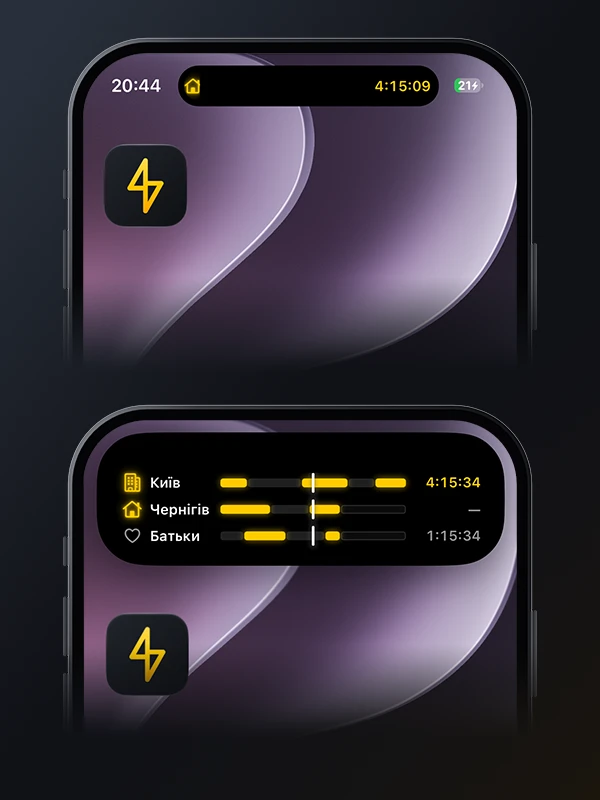
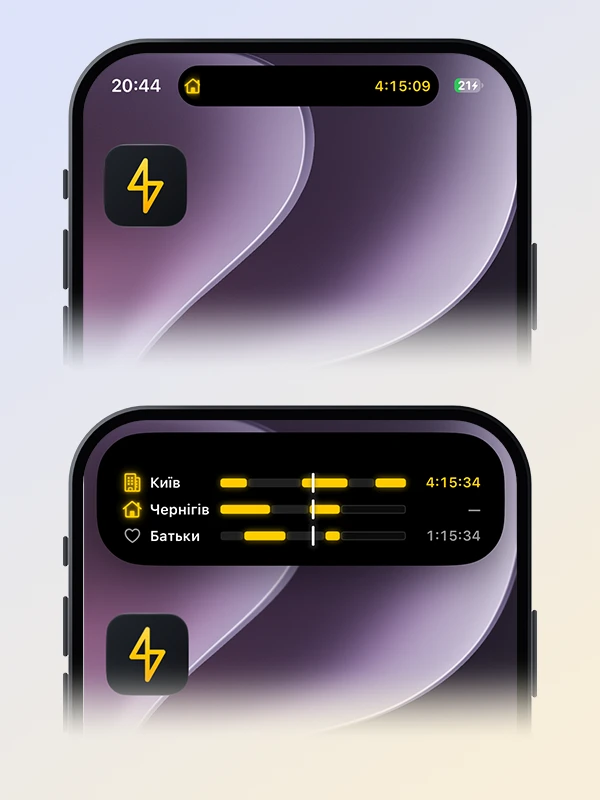
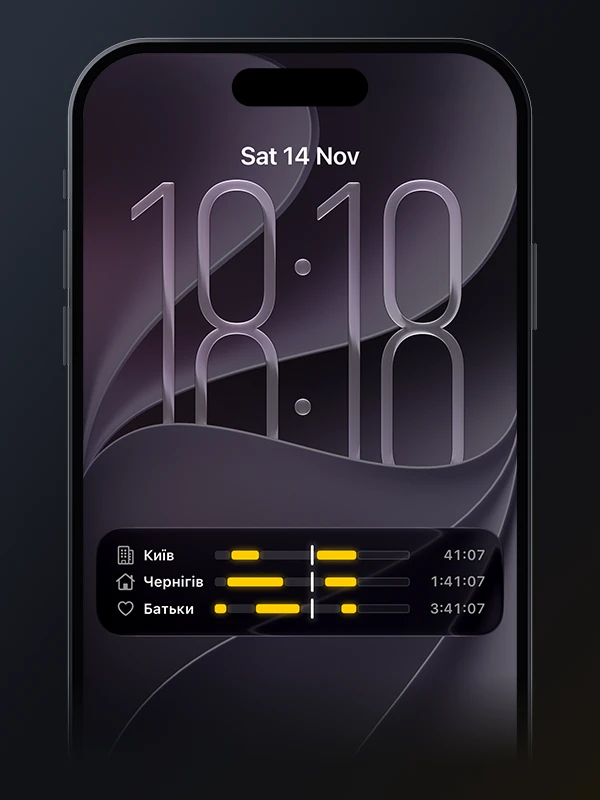
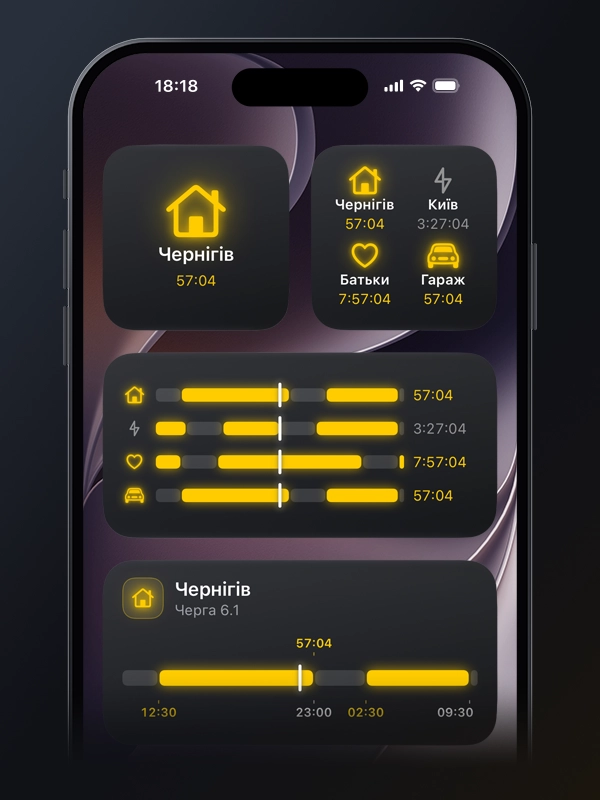
Іконку адреси, графік на 24 години й відлік до зміни світла. Жовтий відлік — світло є, сірий — його немає.
Малий віджет показує іконку й відлік (одна адреса — по центру, кілька — сіткою). Середній додає графік; з однією адресою він виглядає як картка із застосунку.
Які адреси показує віджет
Ті, що ви обрали. Якщо не обрано жодної, віджет показує перші ввімкнені адреси за порядком карток, до чотирьох.
Кілька віджетів
Можна додати кілька віджетів і обрати для кожного свої адреси, наприклад окремо дім і роботу.
Чому дані можуть запізнюватись
Віджет показує те, що оновив застосунок. Відкрийте застосунок, щоб оновити дані.
Часті запитання
Скільки адрес може показувати віджет?
До чотирьох. Для кожного віджета можна обрати свій набір.
Що буде, якщо не обирати адреси?
Віджет покаже перші ввімкнені адреси за порядком карток у застосунку.
Чи є віджет для екрана блокування?
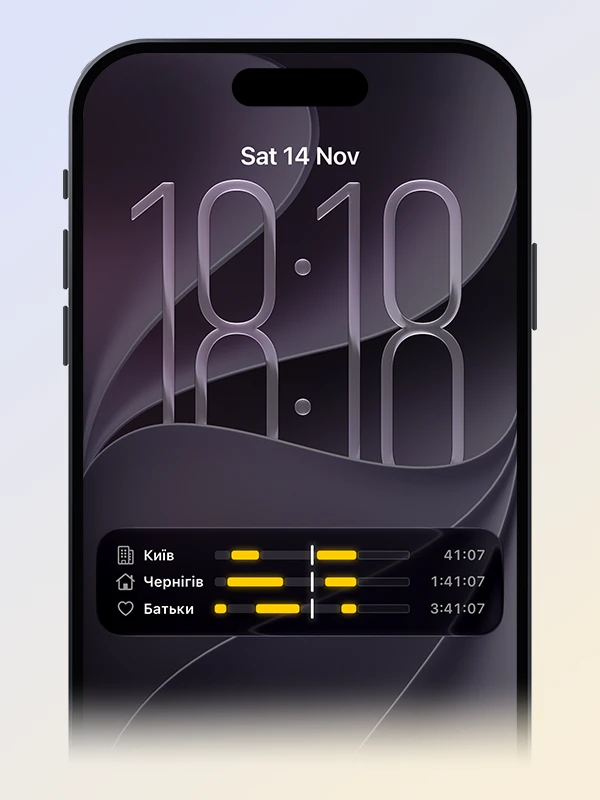
Для екрана блокування є Live Activity з відліком (див. гайд про Dynamic Island і екран блокування). Окремих віджетів блокування поки немає.